
环境准备
- 查看windows系统版本
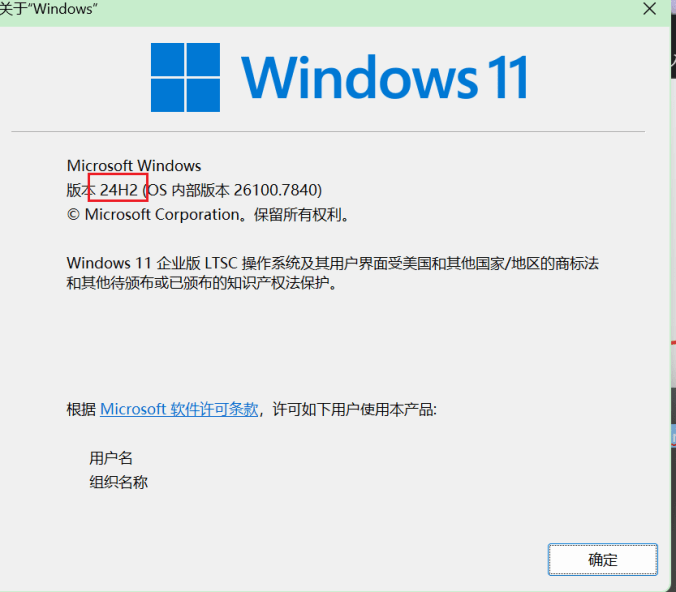
你需要是 Windows 10 或者 Windows 11 系统。太老的系统不行哦。windows版本号是22H2及以上才能安装。执行winver命令查看windows系统版本。
2.检查显卡和显存
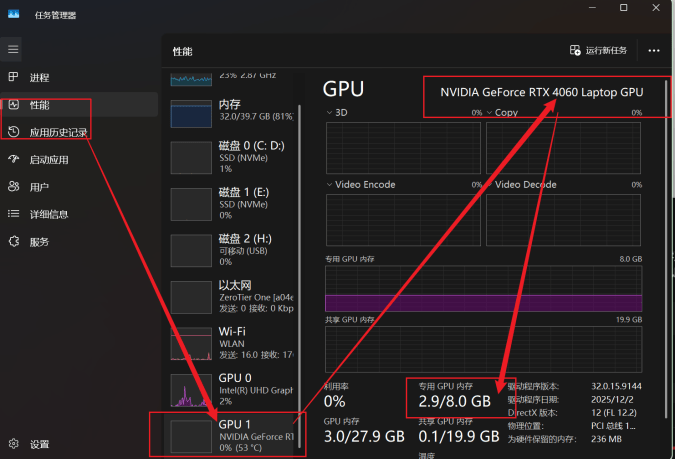
这是绝对必要的!你需要有一块英伟达(Nvidia)的显卡,比如四零,五零系列等等。A卡和集成显卡不支持!而且,最好确保你的Nvidia显卡驱动程序是最新版!打开电脑任务管理器查看(右击任务栏—-任务管理器—性能—GPU0(1)),专用cpu最少8G
3.检查内存和硬盘
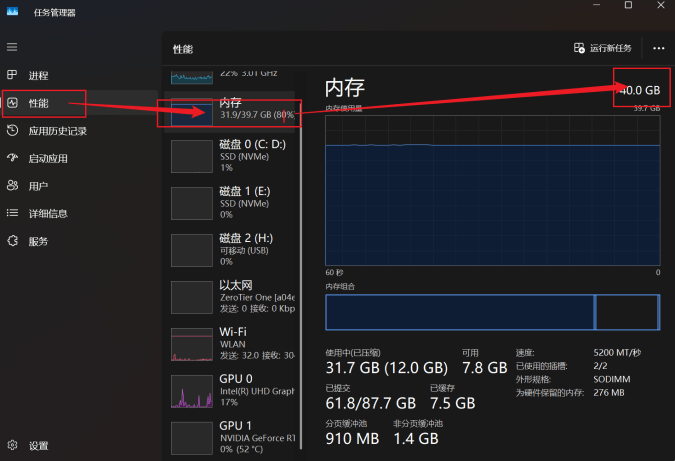
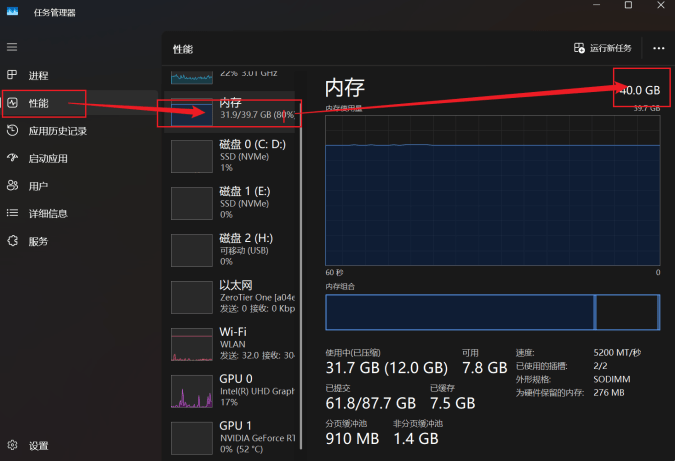
任务管理器—性能—内存,内存最少32G
硬盘:C盘要有最少20G空间,D盘最少120G空间,必须要有D盘。(docker镜像保存到这D盘)
4.查看cpu状态是否开启虚拟化
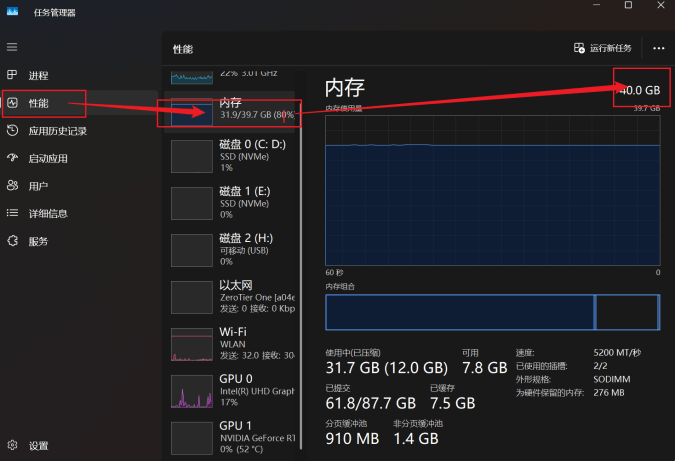
任务管理器—性能—cpu,cpu的虚拟化功能要开启。如果没有其他,需要到bios里面开启,具体开启方式不同品牌的电脑开启方式不一样,具体开启可以问AI。问了AI还不会的可以在评论区留言。
5.开启windows功能
开启windows的
适用于 Linux 的 Windows 子系统
虚拟机平台
这两个功能开启,否则安装wsl不成功。具体开启方式,同时按下win+R键。然后输入**optionalfeatures,在打开的页面中滑倒底,把子系统和虚拟机平台前面的勾加上。**
如果没有看到这两个功能,以管理员在cmd命令行(win+R后输入cmd),在打开的黑框中输入以下两个命令。
dism.exe /online /enable-feature /featurename:VirtualMachinePlatform /all

dism.exe /online /enable-feature /featurename:Microsoft-Windows-Subsystem-Linux /all
如果命令还不行,重新安装系统。
开启这两个功能后重启电脑。
环境都检查确定没问题后在进行安装,
安装wsl
1.安装wsl
wsl安装
检查wsl是否已经安装,在cmd命令行执行以下命令。
wsl --list --verbose如果显示如下之类的内容就是已经安装好了。
NAME STATE VERSION

docker-desktop Running 2
Ubuntu-22.04 Stopped 2
如果没有安装就使用
wsl --updata命令进行安装。网络最好能访问github之类的网站。要是安装不成功,点击下方按钮wsl2.6.1.0×64.msi直接进行安装。
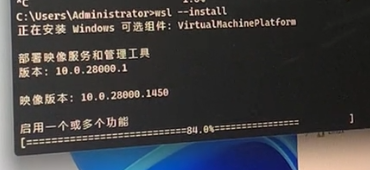
再次输入命令
wsl --set-default-version 2
wsl --install -d Ubuntu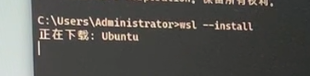
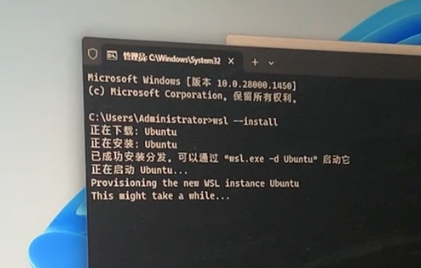
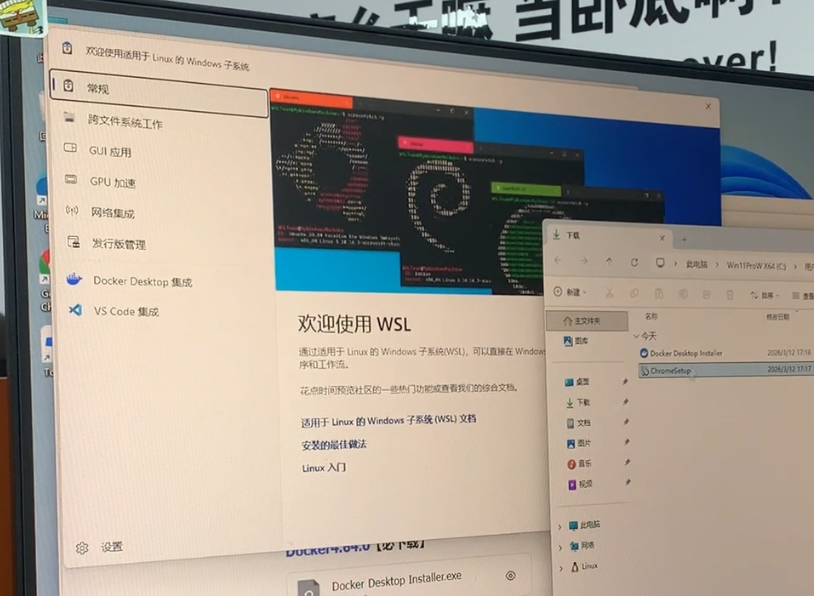
把Ubuntu改成wsl2
wsl -set-version Ubuntu 2检查是否成功
wsl -1 -v
下载安装docker
1.安装docker
直接无脑下一步
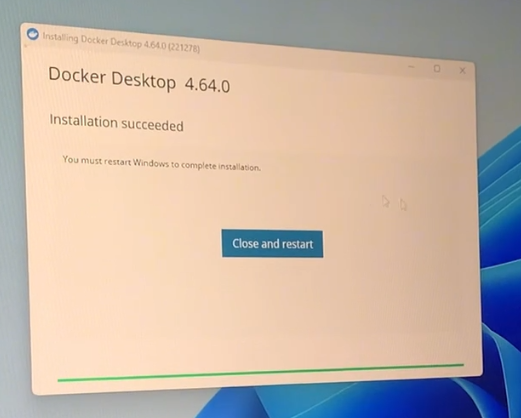
docker安装完成点击蓝色按钮重启电脑
2.重启完成打开docker
跳过向导
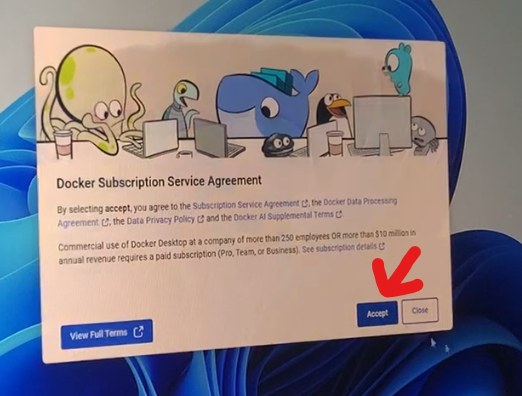
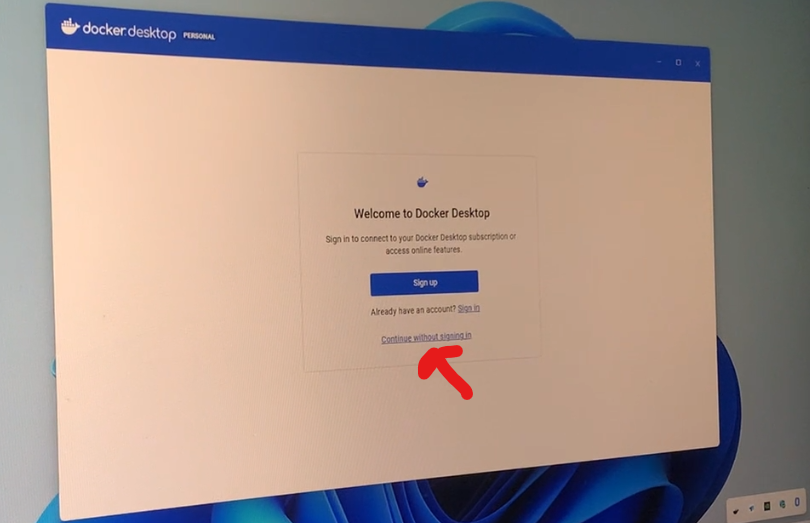
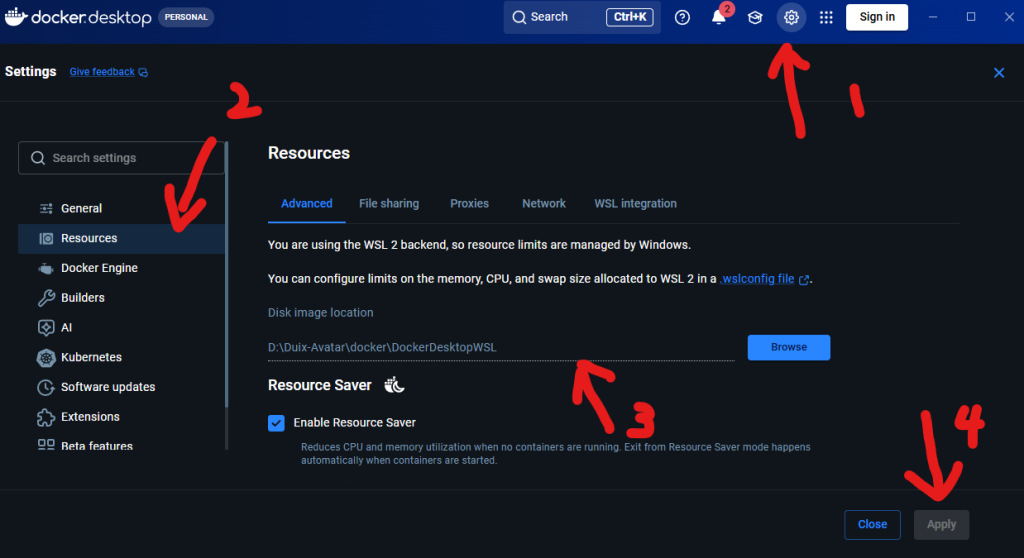
3.设置镜像存储位置
c盘存储够(至少150G)的不设置也行,要是不够就要设置下镜像存储位置。方法如下图直接安装到duix源码文件夹里新建的docker文件夹。
4.设置docker镜像源
输入以下镜像源
{
  "builder": {
    "gc": {
      "defaultKeepStorage": "20GB",
      "enabled": true
    }
  },
  "experimental": false,
  "registry-mirrors": [
    "https://hub.littlediary.cn",
    "https://hub.rat.dev",
    "https://atomhub.openatom.cn",
    "https://cjie.eu.org",
    "https://docker.m.daocloud.io",
    "https://docker-0.unsee.tech",
    "https://docker.hlmirror.com",
    "https://docker.imgdb.de",
    "https://docker.1ms.run",
    "https://docker.zhai.cm",
    "https://a.ussh.net",
    "https://docker.domys.cc",
    "https://hub.rat.dev"
  ]
}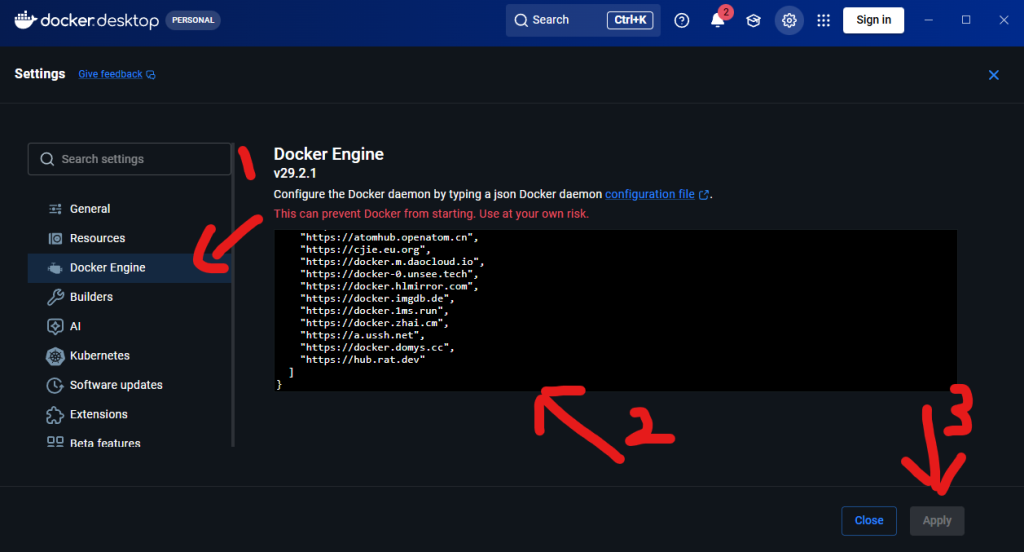
设置完成后把docker重启一下。
安装下载duix安装包和源码
完整版 和 轻量版 二选一,根据您自己电脑配置选
完整版需要,运行内存32G或以上,显卡显存8G或以上【推荐3060以上显卡】
轻量版需要,运行内存16G或以上,显卡显存6G或以上【推荐1060以上显卡】
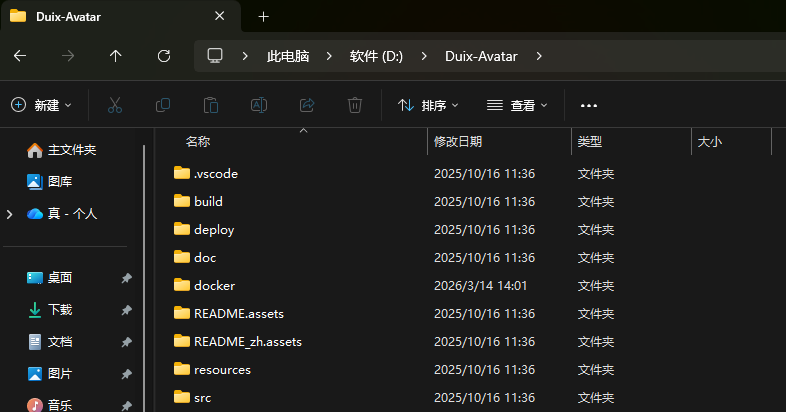
1.安装Duxi源码
duix源码解压到软件盘并改名为Duix-Avatar
下载docker镜像
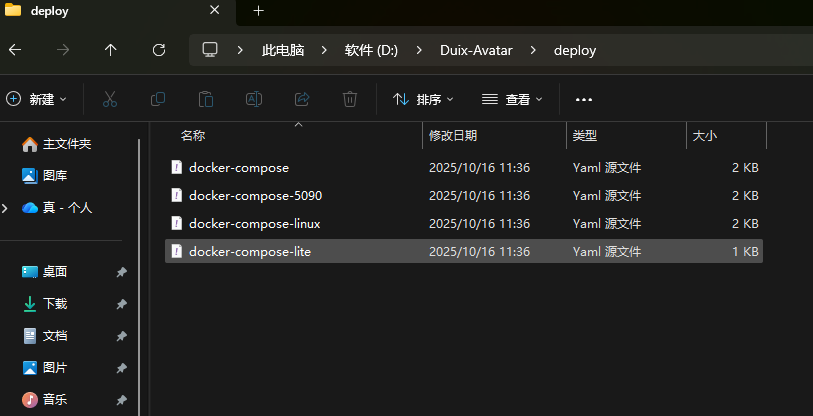
打开duix源码文件夹里的deploy文件夹
在文件夹中打开cmd
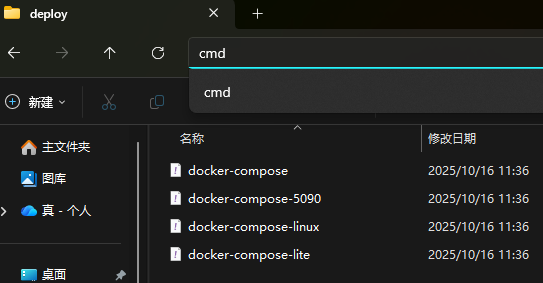
输入指令
显卡是50系列显卡

docker compose -f docker-compose-5090.yml up -d

显卡是40及以下显卡

docker compose up -d
安装镜要有梯子,如果没有会安装失败,或者要很久才能安装完成。
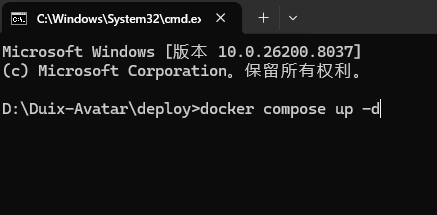
如果下载中断可以直接重新输入命令下载
下载完成
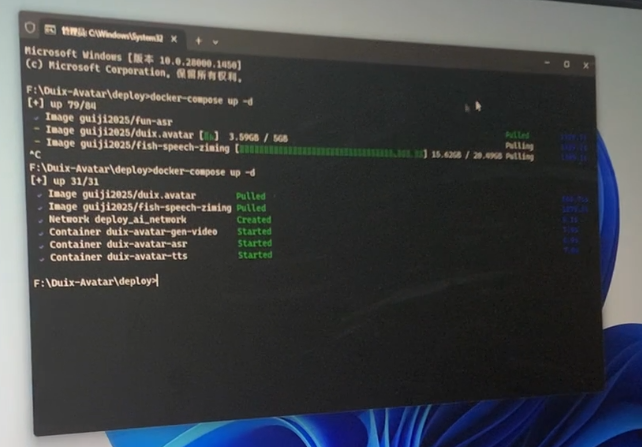
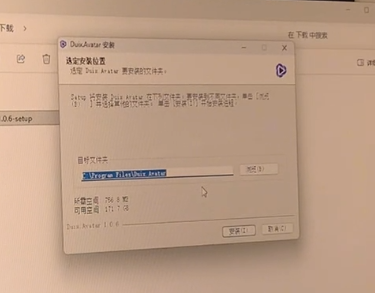
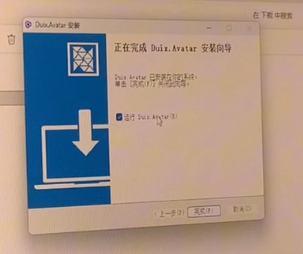
2.安装duix客户端
改到软件盘无脑下一步
跟着教程操作到这里应该可以正常使用了